
为这些日常而做
从录下来,到讲清楚。
01
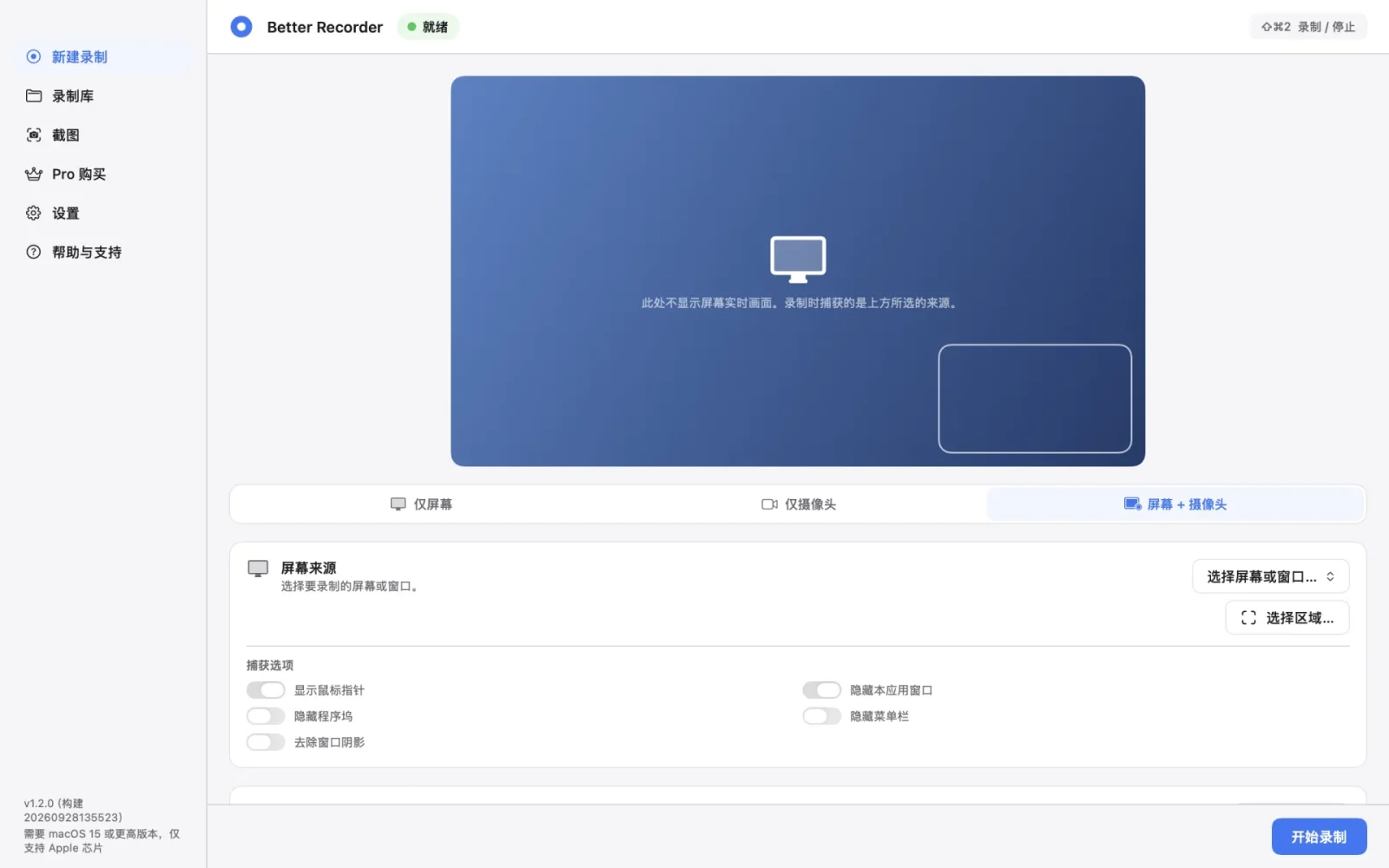
按内容选择录制方式
仅屏幕、仅摄像头,或屏幕与摄像头画中画;选择屏幕、窗口或区域,并按可用情况配置麦克风与系统声音。
02
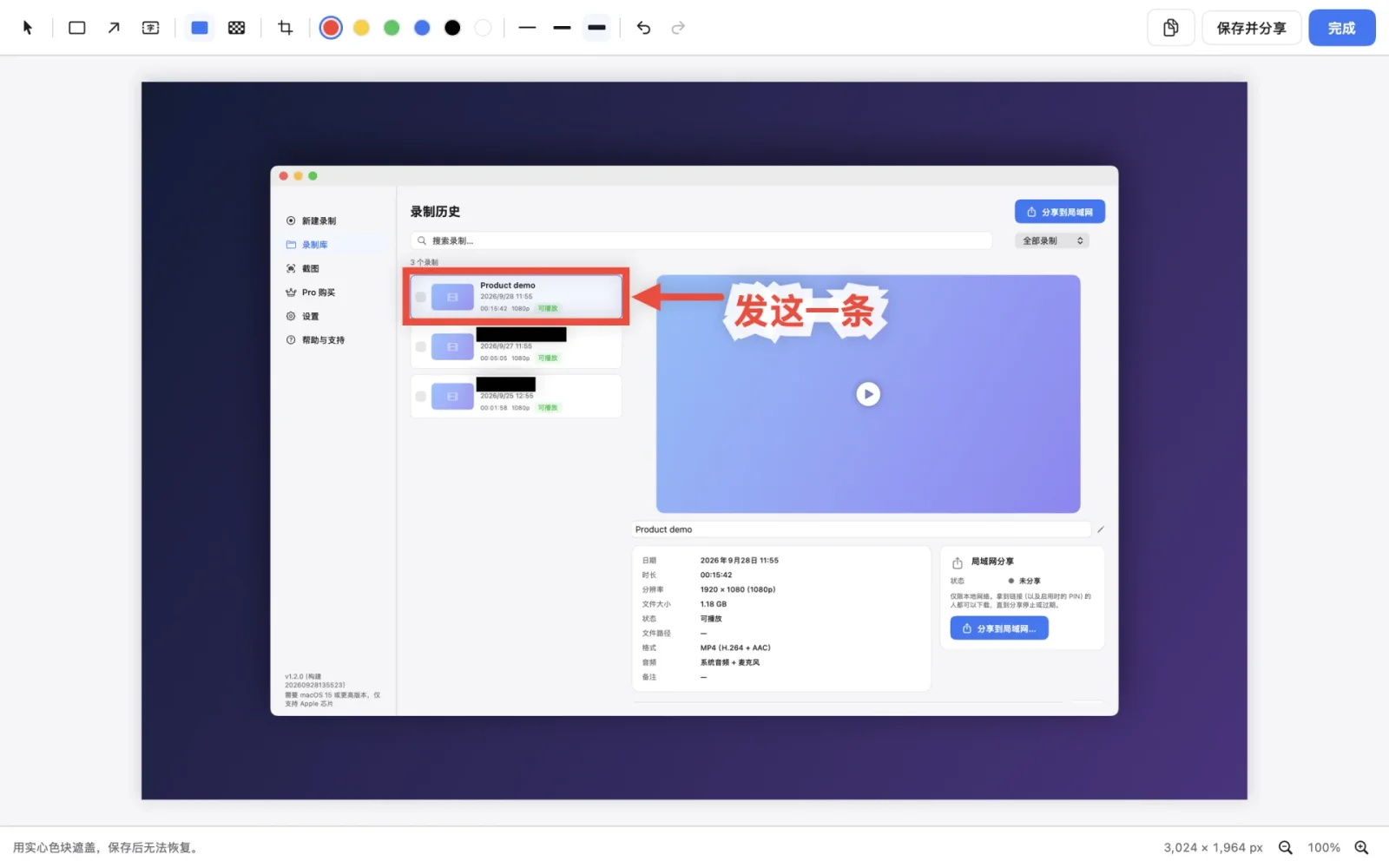
截图之后,把重点标出来
用裁剪、矩形框、箭头和文字突出重点。敏感信息可用实心遮挡覆盖;马赛克只是视觉打码,不应当作不可恢复的遮挡。
03
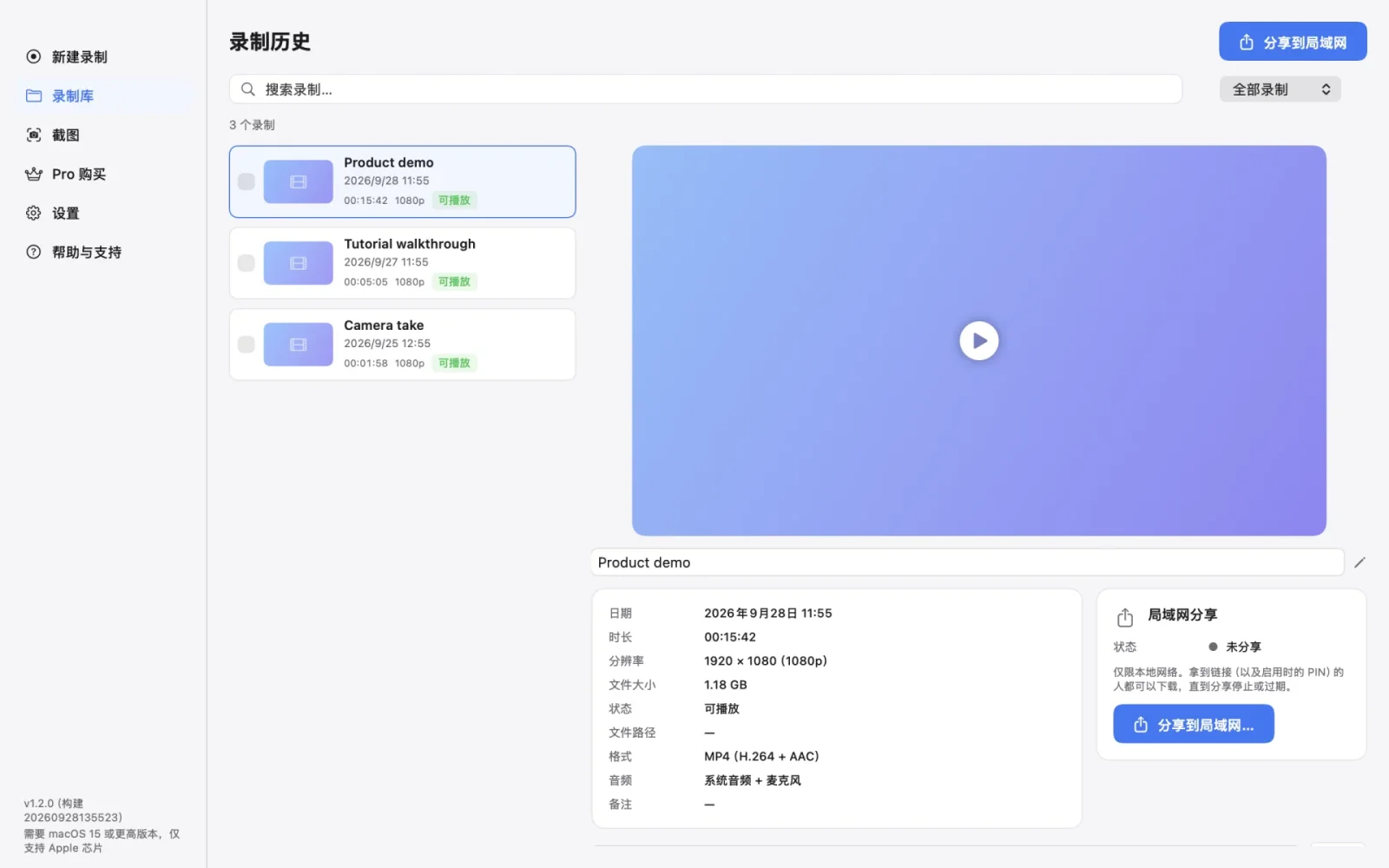
在本地整理,按需分享
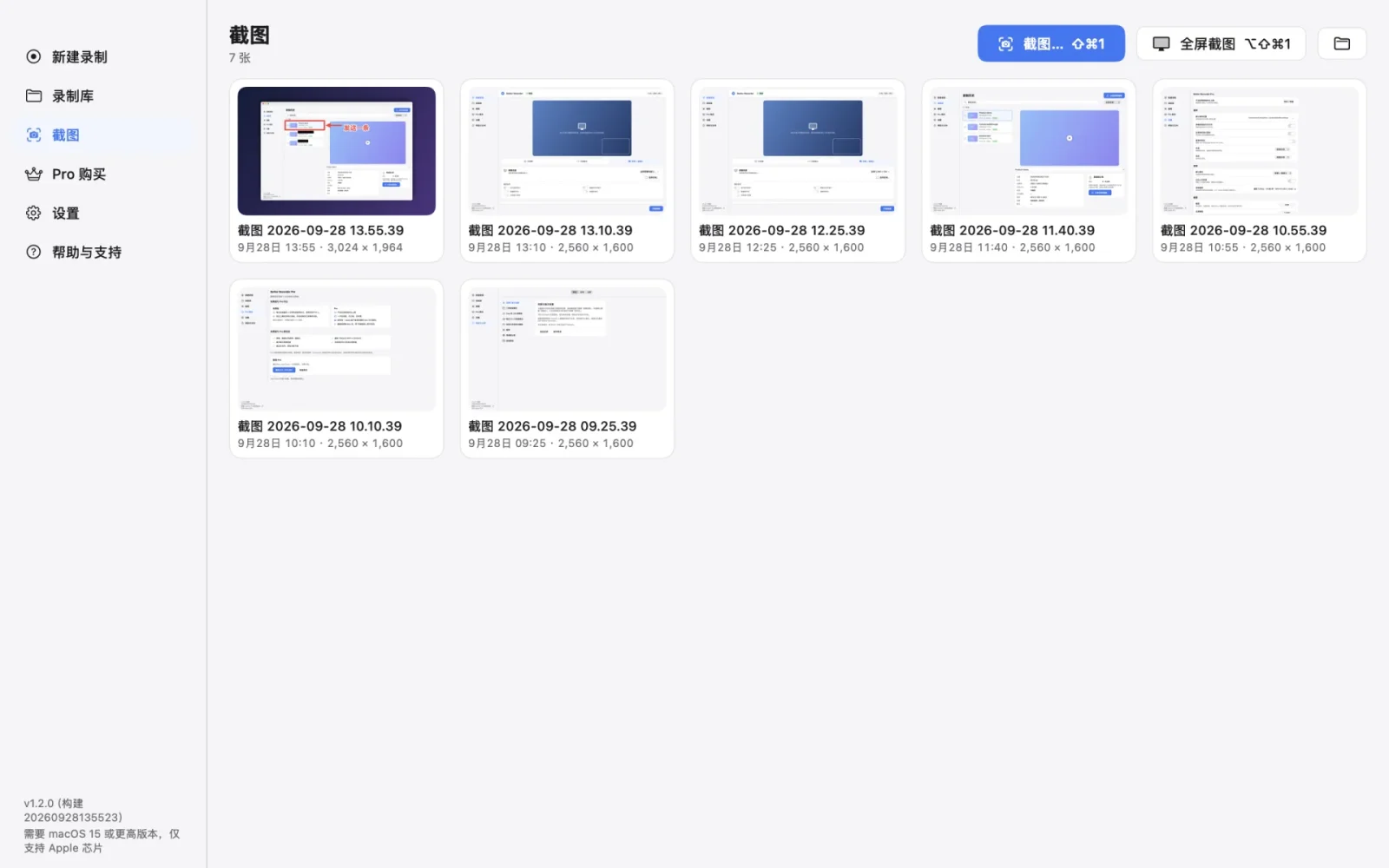
录制输出为本机 MP4,截图保存为 PNG。通过录制库查看与重命名,或由你主动开启临时局域网分享。
功能与价格以实际产品和获取渠道展示为准。
从这里开始
把第一步,
变得更简单。
macOS 15 或更高版本,搭载 Apple 芯片的 Mac;按录制来源授权屏幕、摄像头或麦克风。
选好模式与来源
确定录制屏幕、摄像头还是两者同录,选择窗口或区域,核对音频与保存位置,并授予必要权限。
完成演示或截图
开始录制前取得相关人员同意,避免捕获无关隐私;截图后用编辑器补充箭头、文字或实心遮挡。
回看本地文件再交付
在录制库检查画面与声音,确认没有敏感内容后,再选择你需要的交付方式。
再多了解一点
你可能还想知道。
免费版和 Pro 有什么区别?
按当前官方说明,免费版可使用录制、截图与编辑器,每次最多录制 120 秒有效媒体内容。可选一次性 Pro 购买解除单次录制时长限制,不是订阅;实际价格以 App Store 为准。
需要什么 Mac 和系统权限?
需要 macOS 15 或更高版本及搭载 Apple 芯片的 Mac。屏幕、摄像头与麦克风按所选功能申请权限;系统声音的可用性取决于来源与设备。
能录制 iPhone 屏幕吗?文件会自动上传吗?
它是 Mac 录制工具,兼容条件下可用 iPhone 作为连续互通相机,但这不等于录制 iPhone 屏幕。录制与截图保存在本机;局域网分享仅在主动启动后开放,使用 HTTP,不是云端存储。